2.13 知识库管理
1. 知识库管理是什么
知识库管理用于上传、解析和维护业务资料。解析后的知识可添加到智脑,为智能体回答问题提供依据。
概念 | 说明 | 什么时候使用 |
|---|---|---|
知识分组 | 按主题归类的资料集合。 | 按业务、项目、客户或版本划分维护范围。 |
文件知识 | 上传的原始文件及其解析结果。 | 维护制度、课程、产品说明或业务表格等资料。 |
AI 解析 | 从文件中提取概览、知识块及实体关系。 | 检查系统是否完整、准确地理解原文。 |
知识治理 | 对解析后的知识进行人工修正。 | 处理错拆、漏拆、重复、错误条件和过期口径。 |
FAQ 问答 | 标准问题、相似问法与固定回答。 | 维护需要统一表达的常见问答。 |
知识矛盾 | 同一分组内可能不一致的知识表述。 | 结合来源、时间和适用条件统一或保留不同口径。 |
资料上传并解析后,还需在目标智脑中添加,才能用于回答问题。
2. 完整使用流程
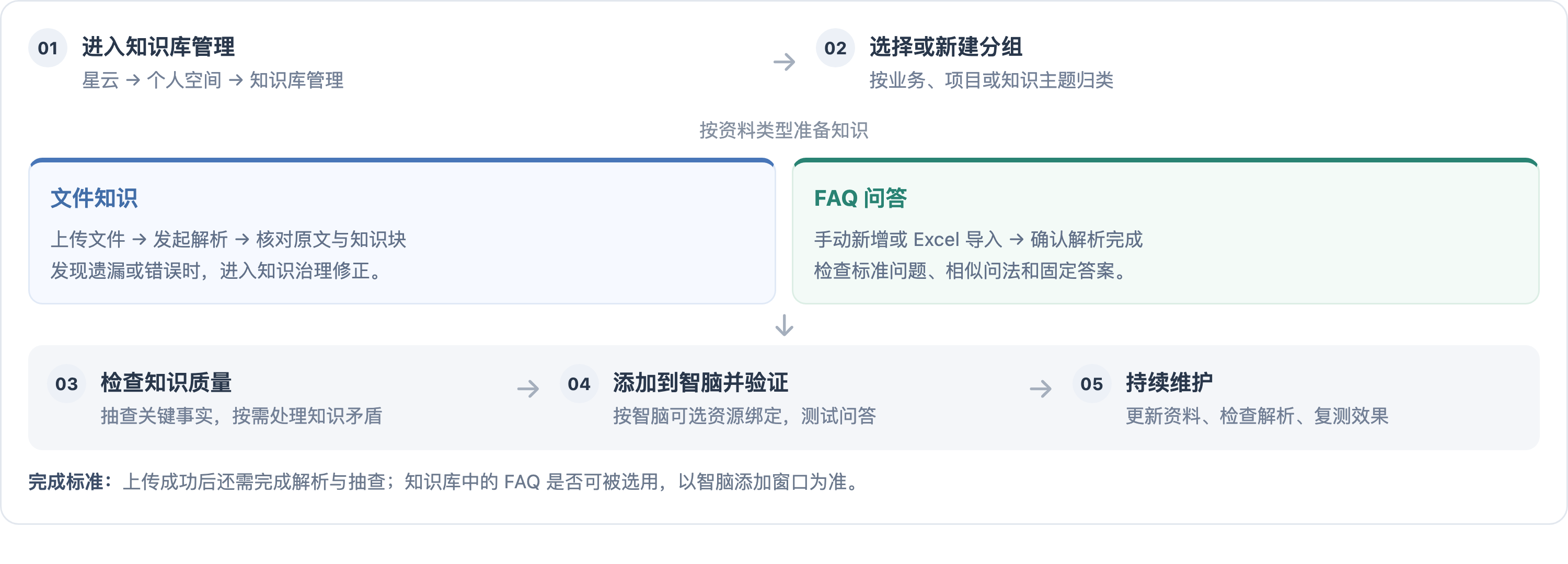
3. 进入知识库与管理分组
3.1 进入知识库管理
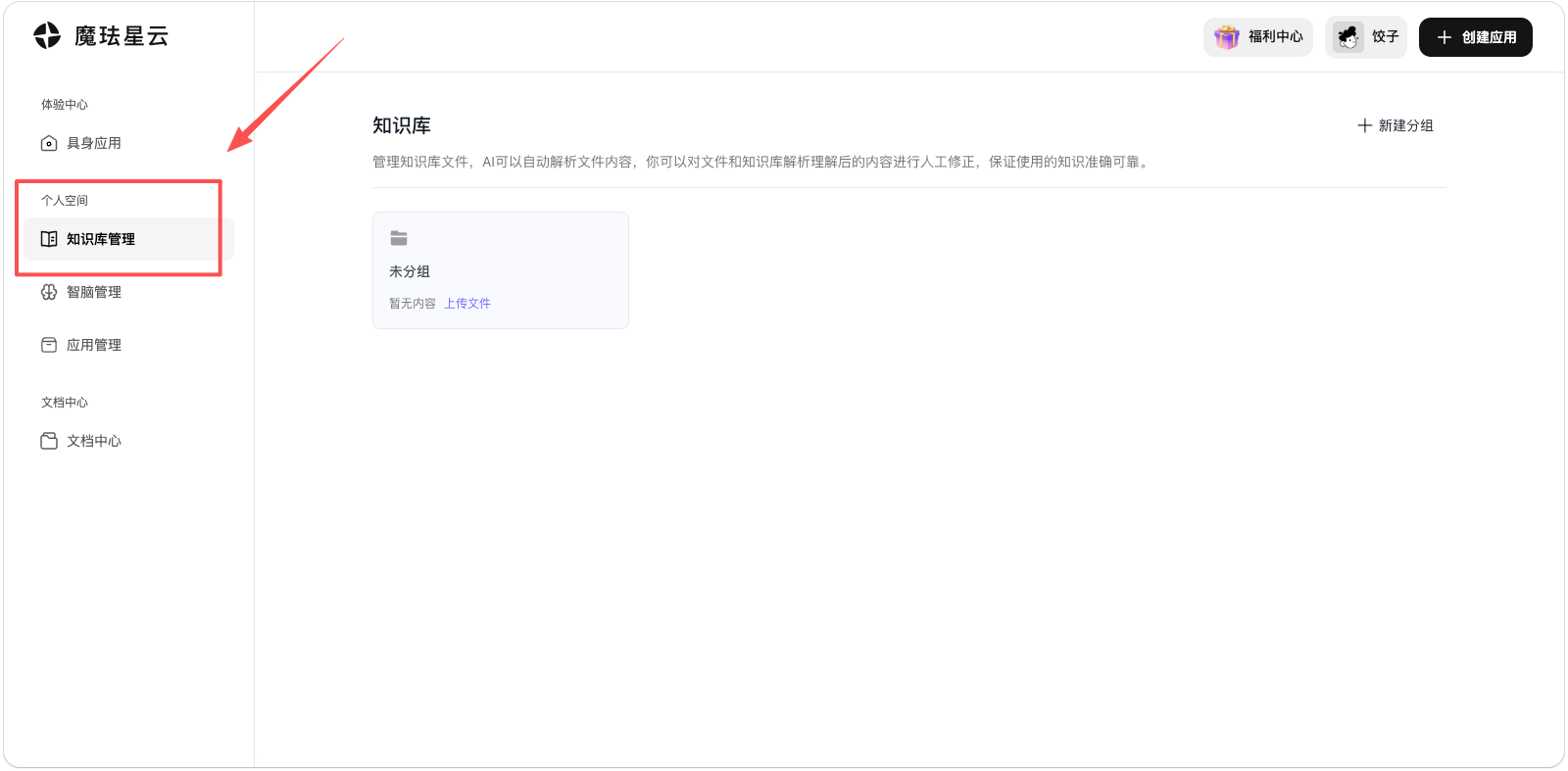
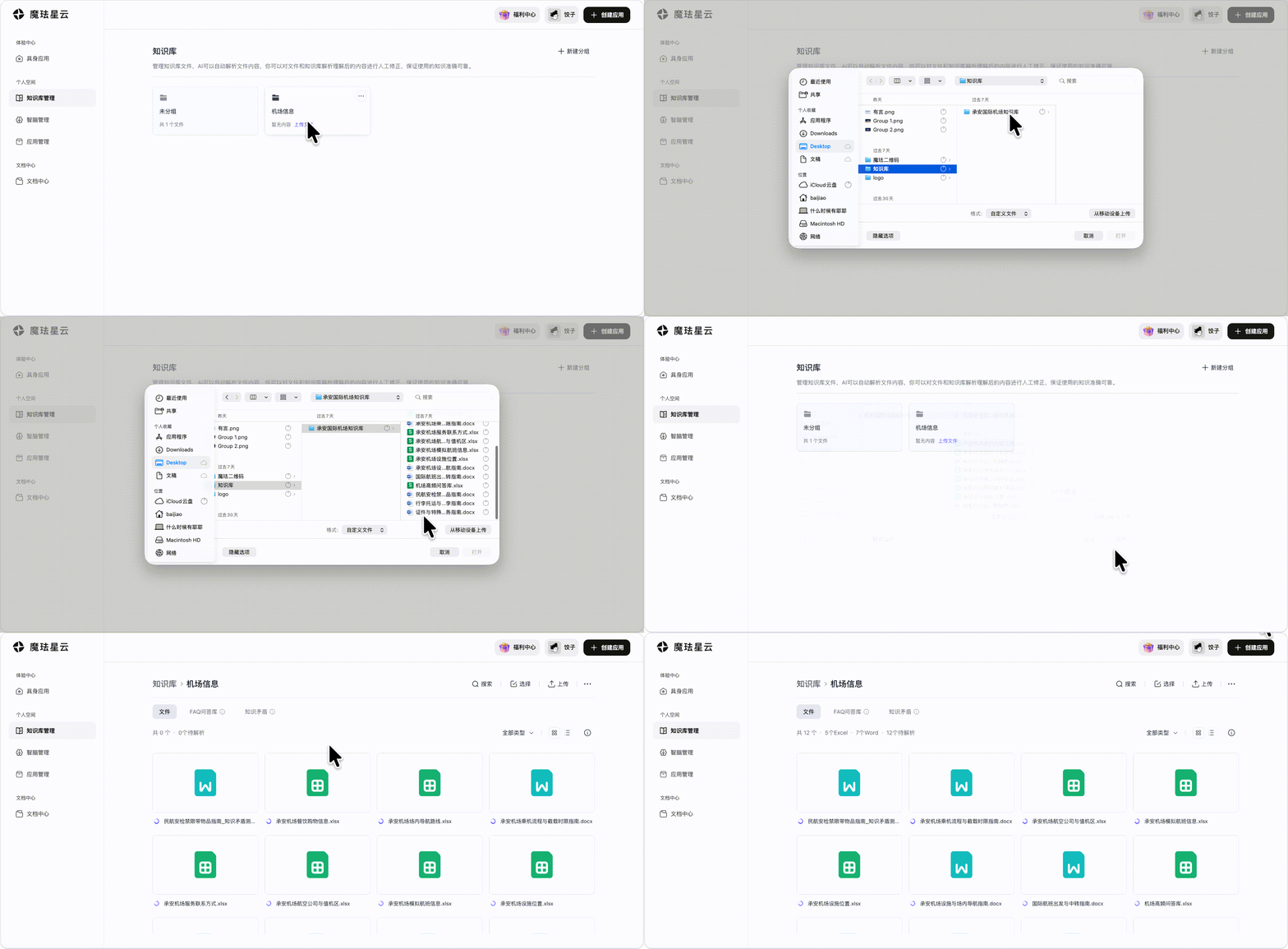
登录星云,进入【个人空间 → 知识库管理】,知识库包含【未分组】和你创建的分组,建议按业务或项目分类管理。
分组内提供【文件】【FAQ问答库】【知识矛盾】三个页签。
3.2 新建与重命名分组
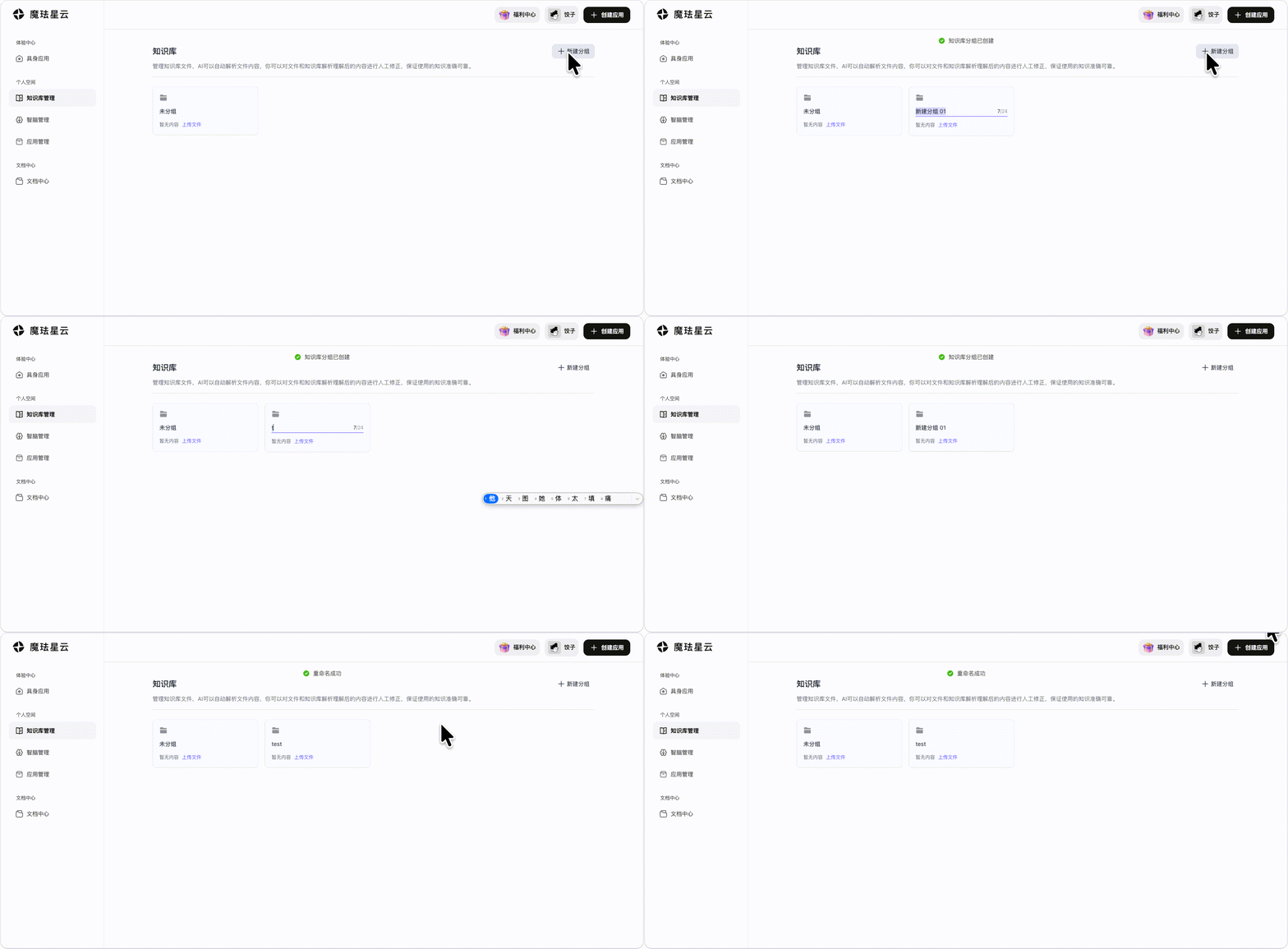
- 点击【新建分组】,输入名称并保存。名称不能为空,最多 24 个字符。
- 重命名时,打开分组卡片或详情页的更多菜单,选择【重命名】。
3.3 删除分组
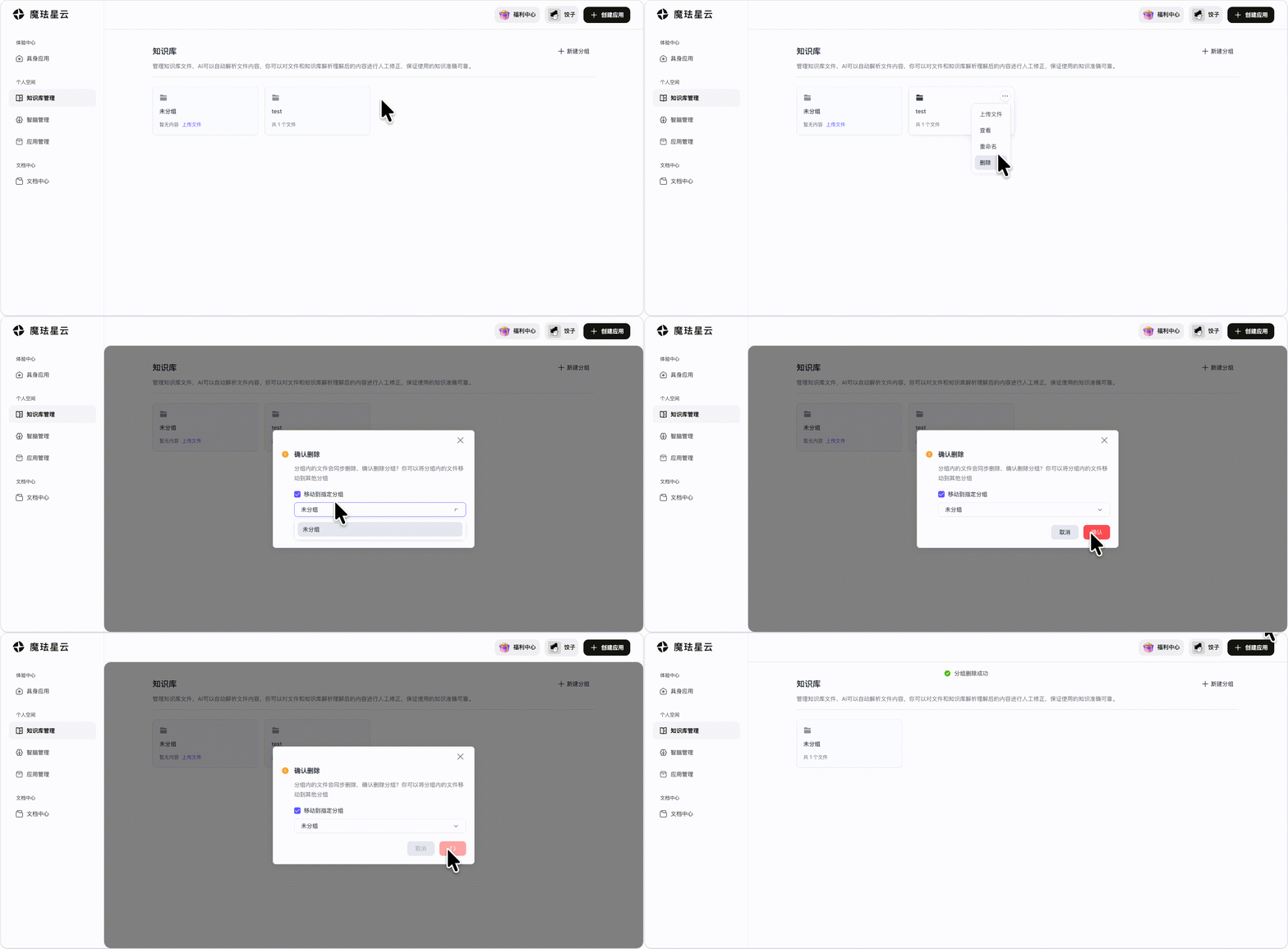
从分组更多菜单选择【删除】。删除前,请将需要保留的文件通过【移动到】转移至其他分组,并确认组内知识不再被应用使用。删除空分组会立即生效。
4. 上传文件并完成解析
4.1 上传前准备
- 确认文件可正常打开,未加密或损坏,扫描件文字清晰。
- 文件名清楚标明内容,必要时注明版本或日期。
- 选择对应的知识分组,避免重复上传。
4.2 支持格式和大小
类型 | 支持格式 | 上限 |
|---|---|---|
演示文稿 | PPT、PPTX | 50 MB |
50 MB | ||
Word | DOC、DOCX | 50 MB |
Markdown | MD,UTF-8 编码 | 1 MB |
表格 | XLS、XLSX、CSV | 50 MB |
图片 | JPG、JPEG、PNG | 10 MB |
音视频 | MP3、WAV、MP4、AAC、FLAC | 50 MB |
4.3 上传到目标分组
- 在分组卡片或分组内的【文件】页签点击【上传】。
- 选择文件,等待上传完成。上传失败时,根据提示处理后重试。
上传期间请勿关闭页面。暂时无法归类的文件可放入【未分组】,之后使用【移动到】整理。
4.4 启动与检查解析
上传完成后还需完成解析,知识才能用于检索和问答。
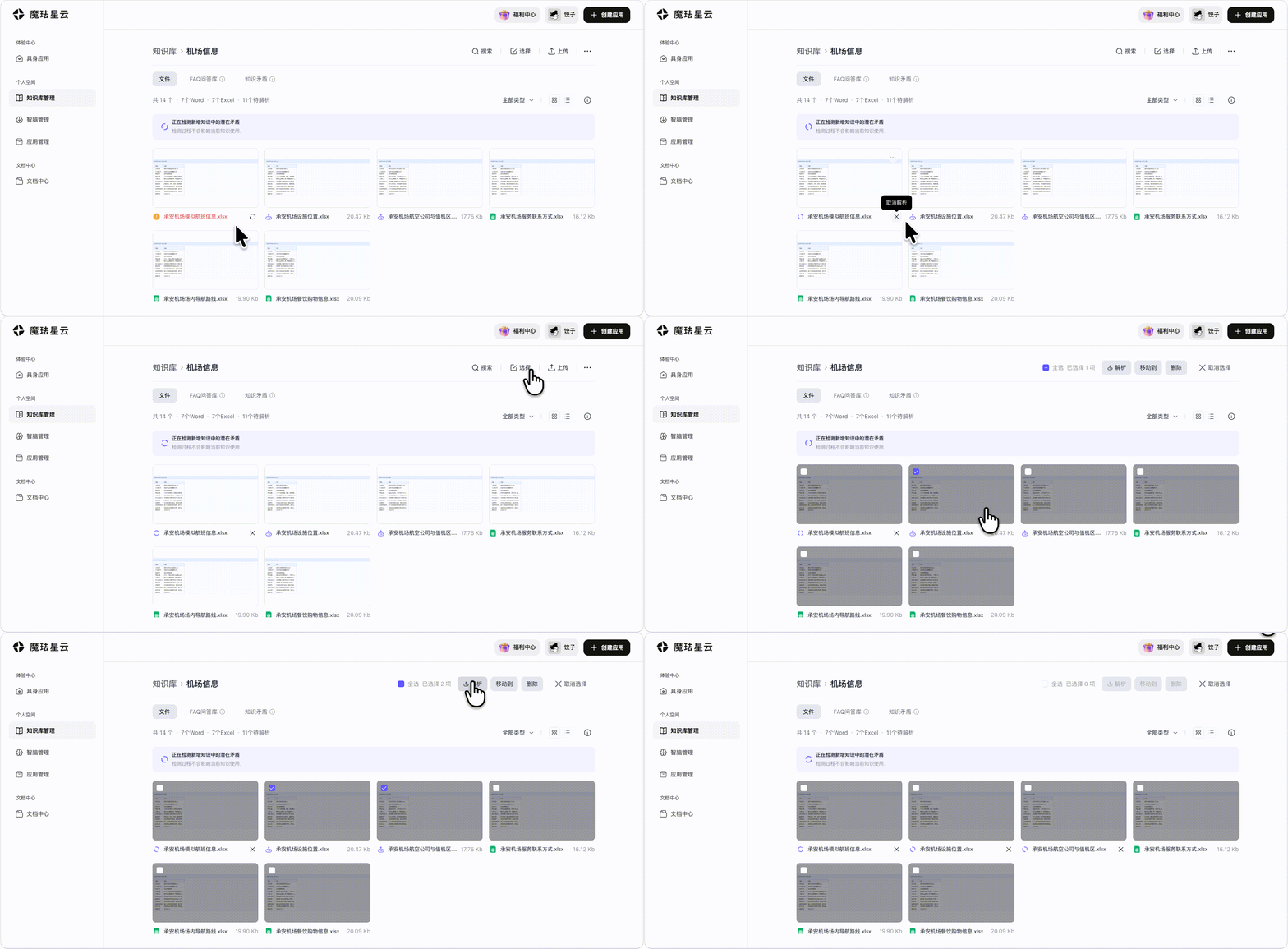
- 对未解析文件点击【解析】;批量处理时,点击【选择】,勾选文件后点击【解析】。
- 等待解析完成,再打开文件检查知识概览和知识块。解析失败时,查看原因并点击【重试】或【重新解析】。
状态 | 说明与处理 |
|---|---|
上传中 | 等待上传结束;选错文件时按页面入口取消上传。 |
上传失败 | 查看网络、格式、大小或文件损坏等原因,再重传。 |
未解析 | 发起解析,尚不能据此确认知识可用于问答。 |
解析中 | 等待处理完成;长文档、音视频或复杂文件可能耗时更长。 |
解析失败 | 先检查失败原因和源文件,再重试。 |
解析完成 | 进入详情检查原文、概览、知识块和可见的图谱结果。 |
4.5 上传与解析异常处理
现象 | 检查与处理 |
|---|---|
提示格式不支持 | 核对扩展名和真实格式,转换为支持的标准格式后上传。 |
提示大小超限 | 以上传入口额度为准,压缩或拆分文件。 |
上传失败 | 确认网络正常、源文件可打开,再重新上传。 |
解析长时间未完成 | 检查文件规模与当前状态;记录文件名和时间,必要时反馈支持人员。 |
解析失败 | 排除加密、损坏、结构异常和不可识别文本,再重新解析。 |
解析完成但回答缺少关键内容 | 对照原文与知识块,检查遗漏、条件丢失和拆分问题,再进入治理。 |
5. 查找和维护知识文件
5.1 搜索、筛选与切换视图
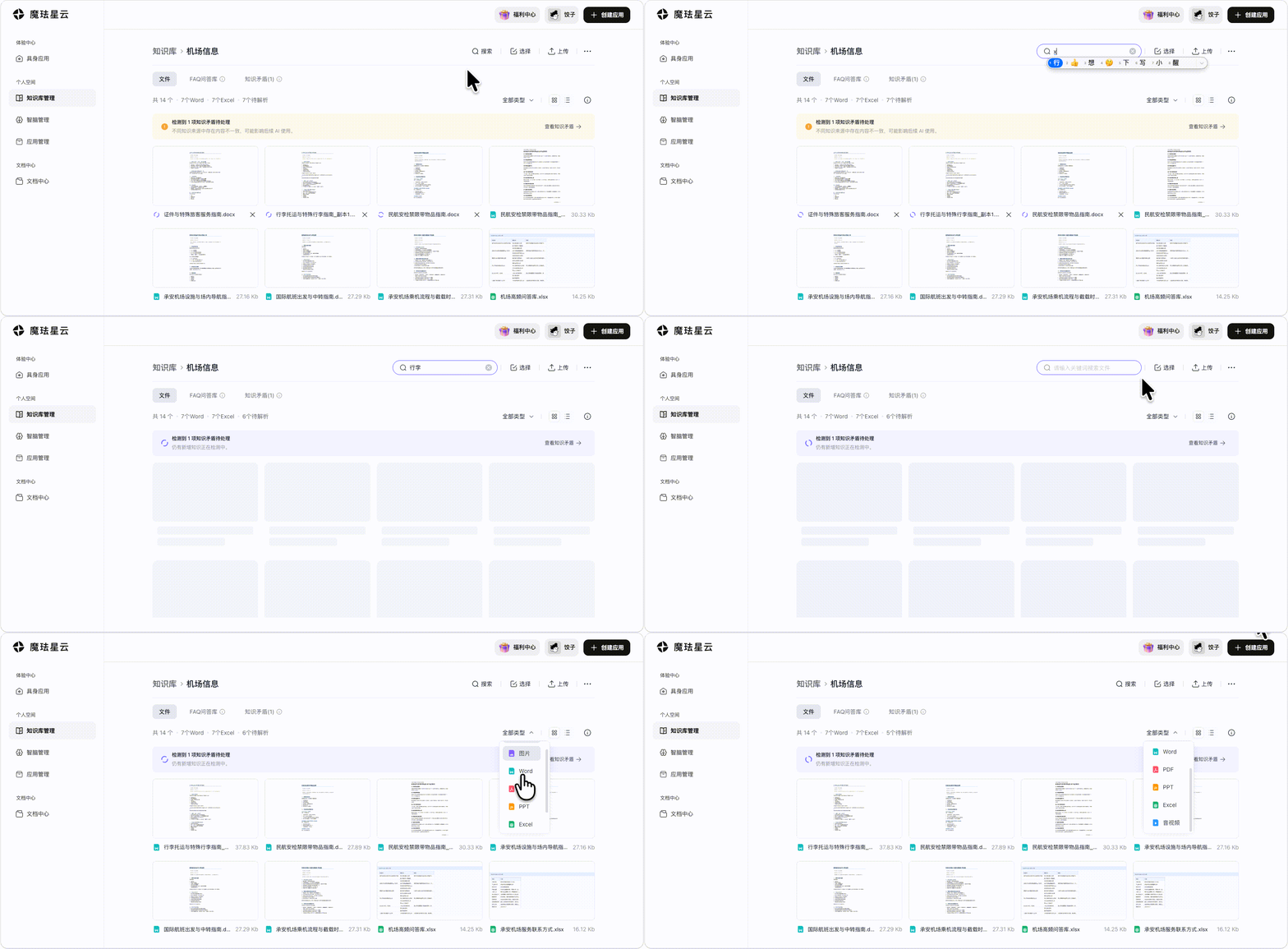
- 在【文件】页签点击【搜索】,按文件名查找;通过【全部类型】筛选格式。
- 使用视图按钮可切换卡片或列表展示。批量操作时点击【选择】,完成后点击【取消选择】。
5.2 打开单个文件
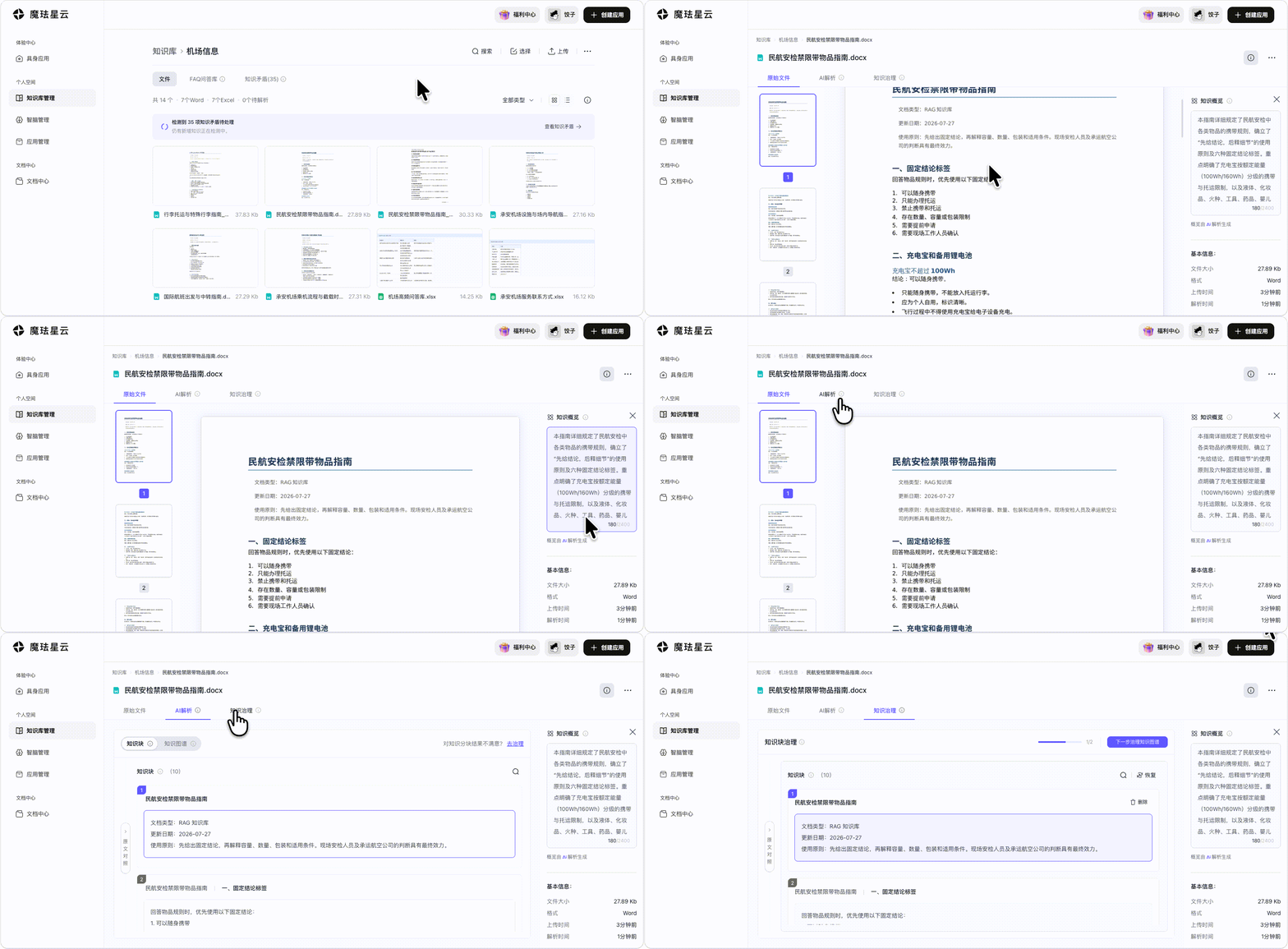
点击文件卡片,或从更多菜单选择【查看文件】。
详情页提供【原始文件】【AI解析】【知识治理】;点击【文件详情】可查看文件信息和概览。
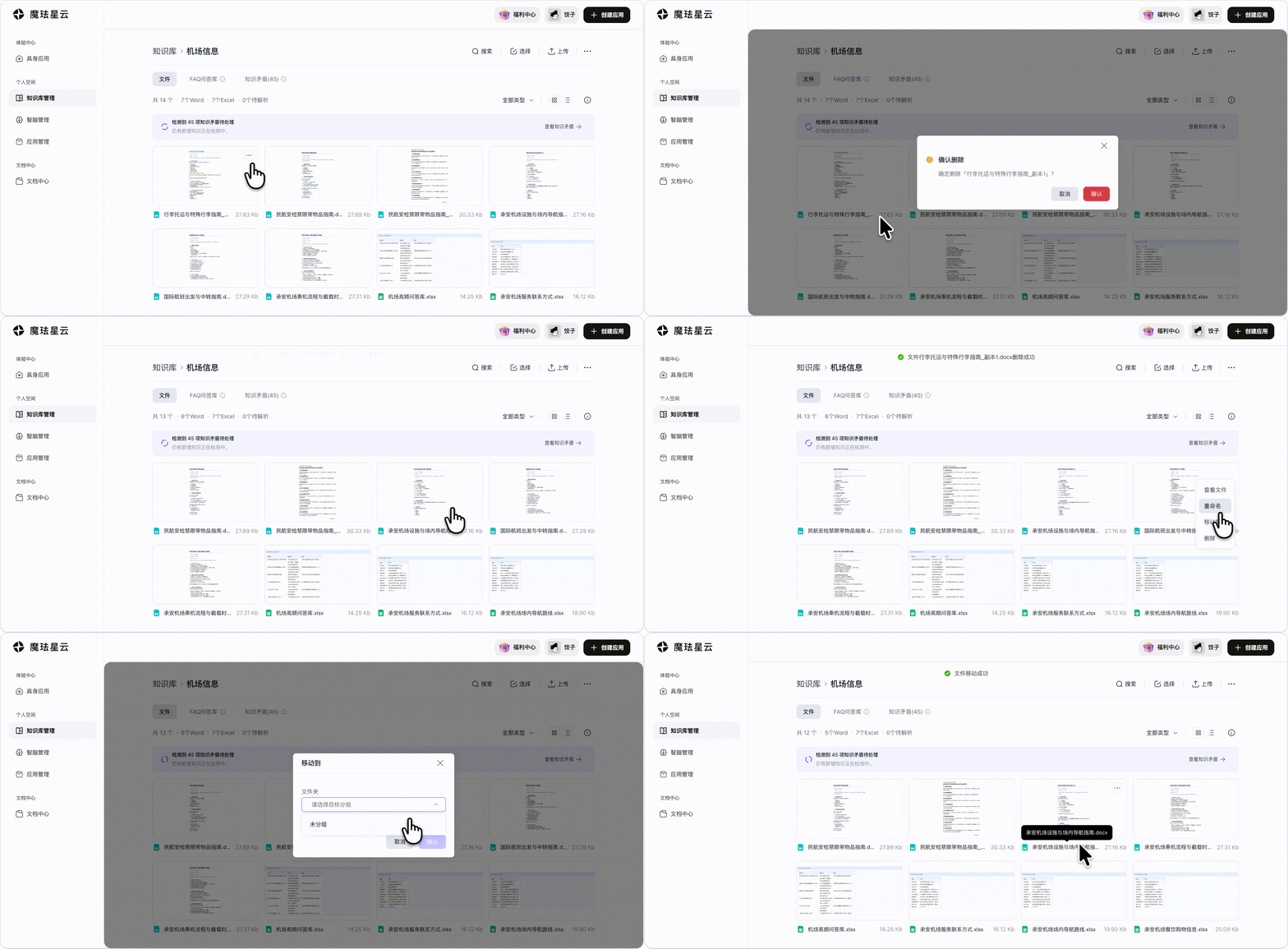
5.3 移动、重命名和删除
- 移动到:从文件更多菜单或批量选择中点击【移动到】,选择目标分组。
- 重命名:从文件更多菜单选择【重命名】,输入新名称并保存。
- 删除:先确认不再被当前业务使用,再执行删除。
6. 检查解析结果与知识治理
6.1 先核对原始文件和概览
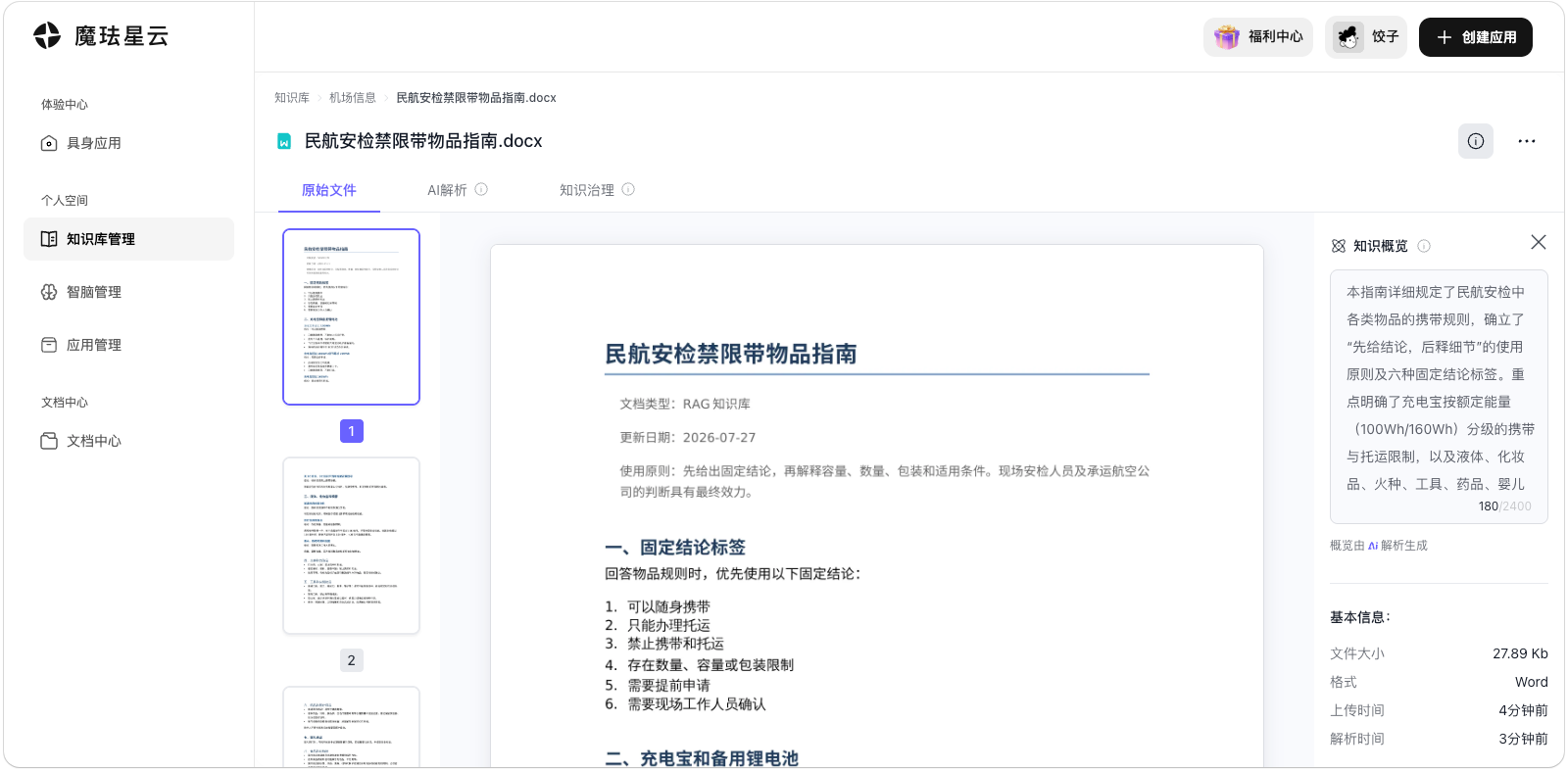
在【原始文件】检查内容是否完整;点击【文件详情】查看文件信息和知识概览。概览有误时,可编辑并保存。
知识概览用于了解主题,具体信息请以原文和知识块为依据。Markdown 预览被截断时,可下载原文件查看。
6.2 检查与修正知识块
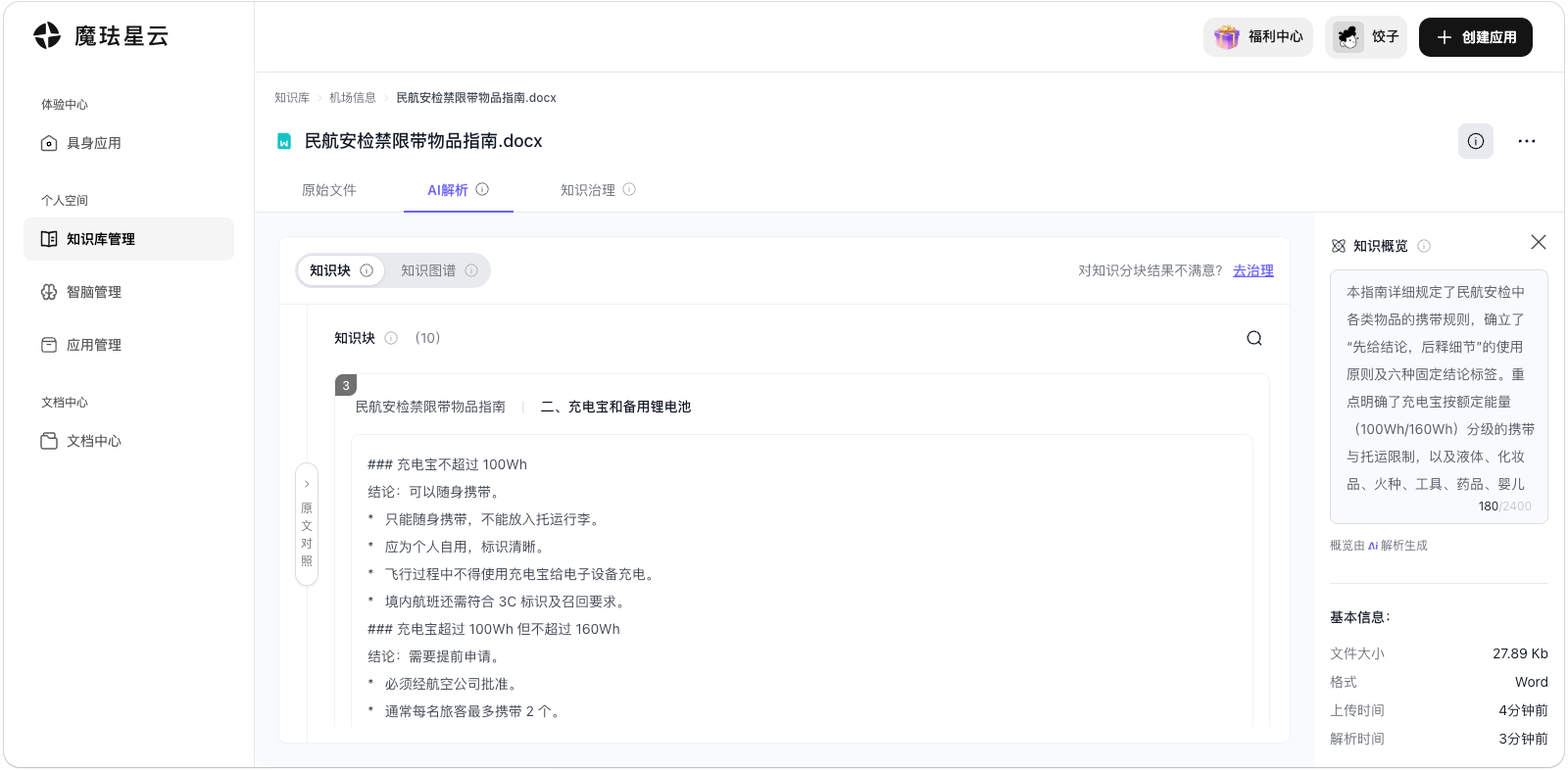
- 进入【AI解析 → 知识块】,通过搜索定位内容,并与原文核对,检查是否存在遗漏、错误或拆分不当。
- 发现问题时,点击【去治理】,或切换至【知识治理 → 知识块治理】。
- 点击需要修正的知识块正文,编辑内容并保存。
- 按需使用【+】新增知识块,删除无效或重复内容,至少保留一个有效知识块。
- 修改后,用业务问题验证回答。
核对知识块时,可参考以下标准:
检查维度 | 合格标准 |
|---|---|
完整 | 关键结论、限定条件、主语和适用范围没有遗漏。 |
准确 | 数字、日期、名称、单位及因果关系与原文一致。 |
单一 | 一个知识块围绕相对完整的主题。 |
可理解 | 脱离相邻段落后仍可理解,保留必要上下文。 |
不重复 | 没有大量高度重复、仅标题不同的知识块。 |
【恢复】会还原 AI 解析结果并覆盖人工修改,重新解析也可能重建已有结果。操作前请保留需要的内容。知识治理不会改写原始文件。
6.3 检查知识图谱
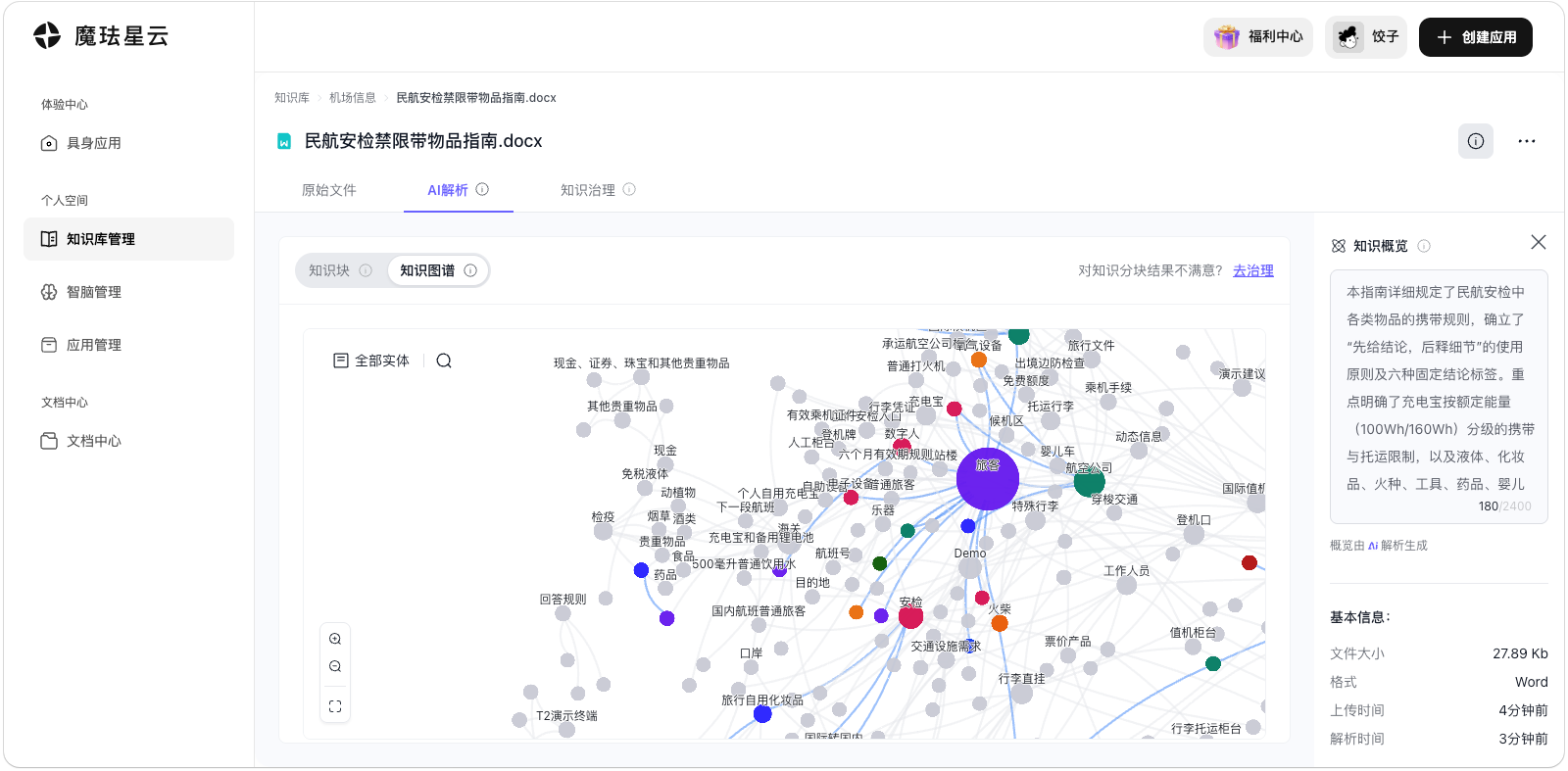
在【知识图谱】中,通过搜索或【全部实体】定位内容,点击实体或关系查看详情;可缩放、拖拽或全屏查看。
对照原文检查实体名称、描述和关系。图谱仅支持查看,需要修正时请返回【知识块治理】。
7. 维护 FAQ 问答库
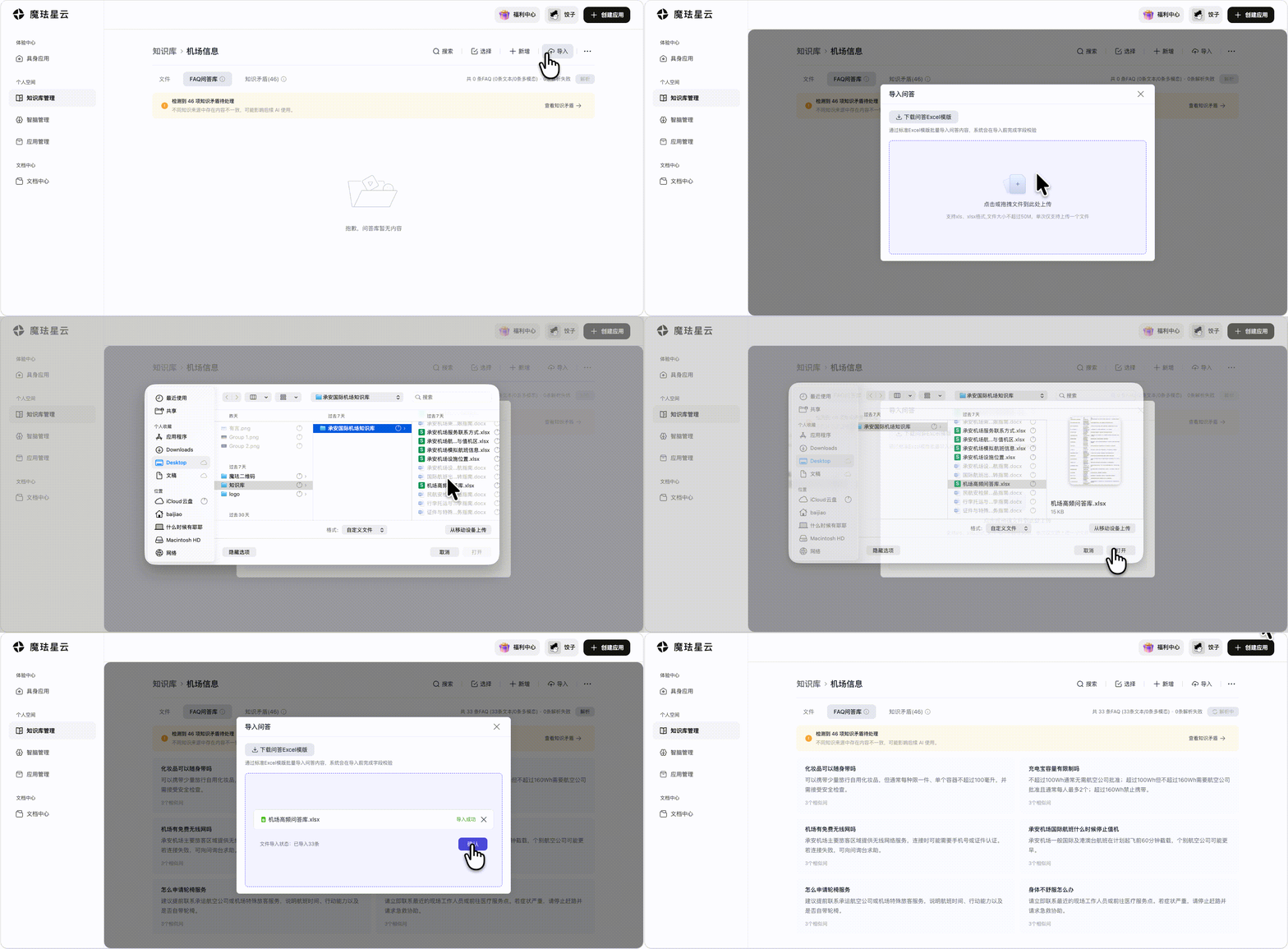
已有成批问答时,建议按“批量建立 → 单条补充和修改 → 解析验证”的顺序维护:先通过 Excel 导入,再按需新增或编辑。少量问答可直接手动新增。
7.1 什么内容适合 FAQ
- FAQ 用于维护标准问题与固定回答,可手动新增或通过 Excel 批量导入。
- 进入分组的【FAQ问答库】,可查看问答数量和解析状态,并新增或导入问答。
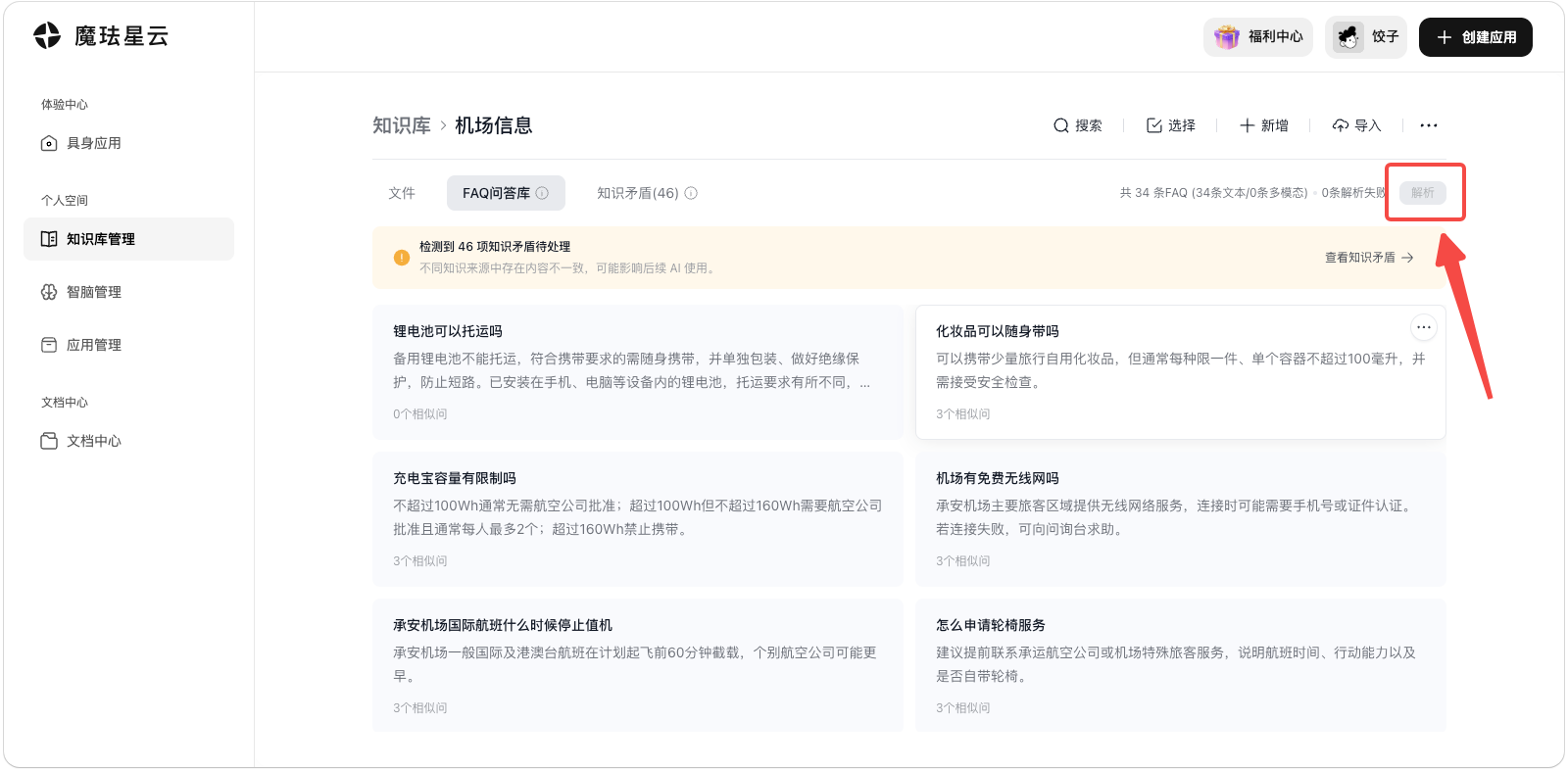
- 每个分组最多 500 条 FAQ,达到上限后可新建分组。没有 FAQ 时,【解析】按钮不可用。
7.2 批量导入与导出
- 点击【导入】,下载【问答Excel模版】并按原表头填写。
- 上传 XLS 或 XLSX 文件,每次一个,单个不超过 50 MB。校验失败时,根据提示修改后重试。
导出时,从单条更多菜单选择导出,或点击【选择】批量导出。
7.3 新增与编辑 FAQ
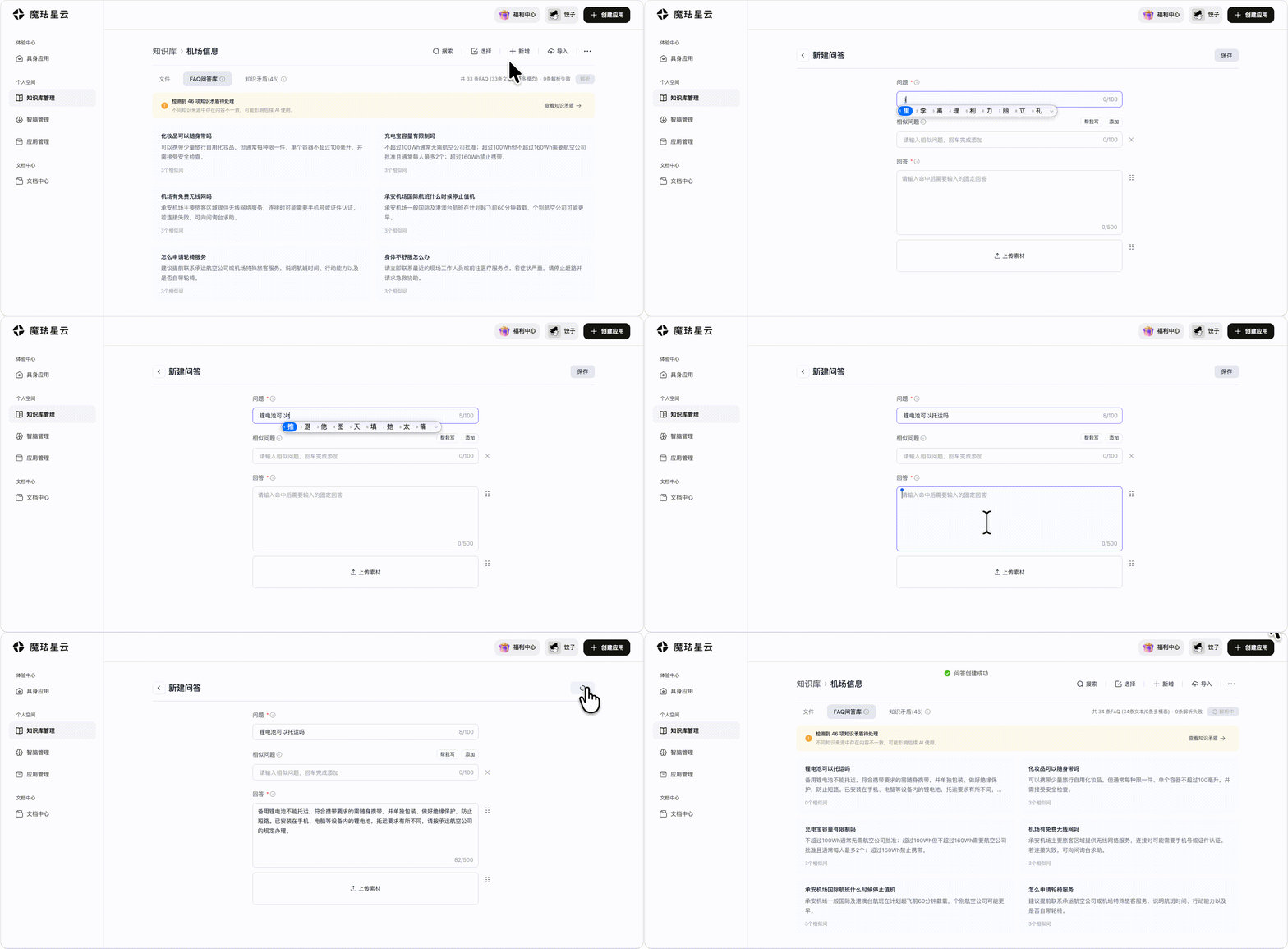
此处用于单条新增或编辑 FAQ,适合补充少量问题,或修改批量导入后的问答。
- 点击【新增】,或从已有 FAQ 的更多菜单选择【编辑】。
- 填写标准问题和回答,按需补充相似问题及图片或视频素材,点击保存。
字段 | 填写要求 |
|---|---|
标准问题 | 最多 100 字。 |
相似问题 | 最多 50 条,每条最多 100 字;各问法应表达同一意图。 |
回答 | 最多 500 字,保留必要日期、数字和适用条件。 |
素材 | 支持上传图片或视频素材。 |
每条 FAQ 对应一个意图,相似问题应保持同义。已有相同问题时,优先更新原条目。
7.4 解析并验证 FAQ
新增、修改或导入 FAQ 后,检查自动解析状态;有未解析或失败内容时,点击【解析】。分组中没有 FAQ 时无法发起解析。
解析完成后,用标准问题和相似问法验证回答与素材。FAQ 的可选用范围以目标智脑的添加窗口为准。
8. 处理知识矛盾
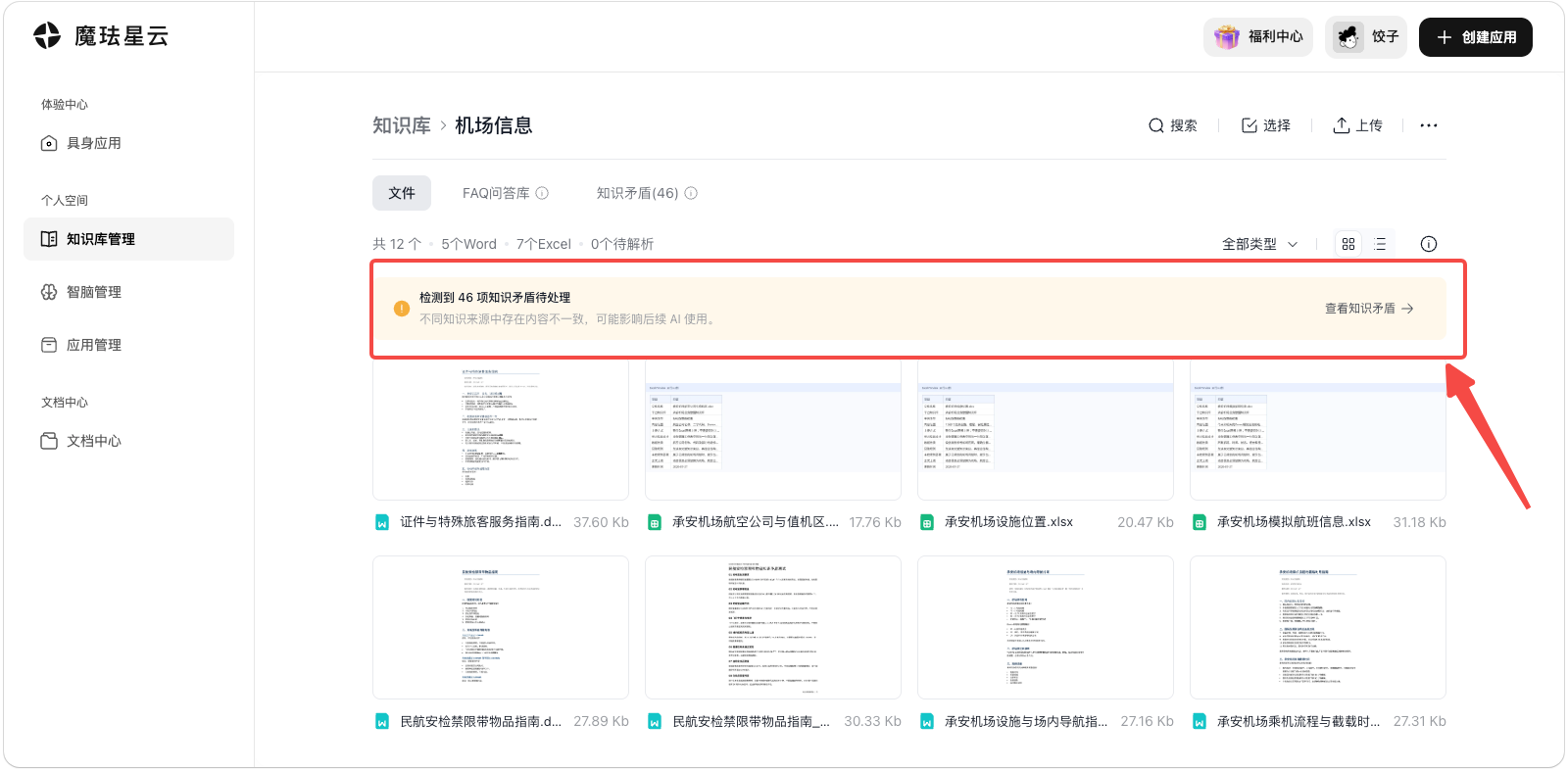
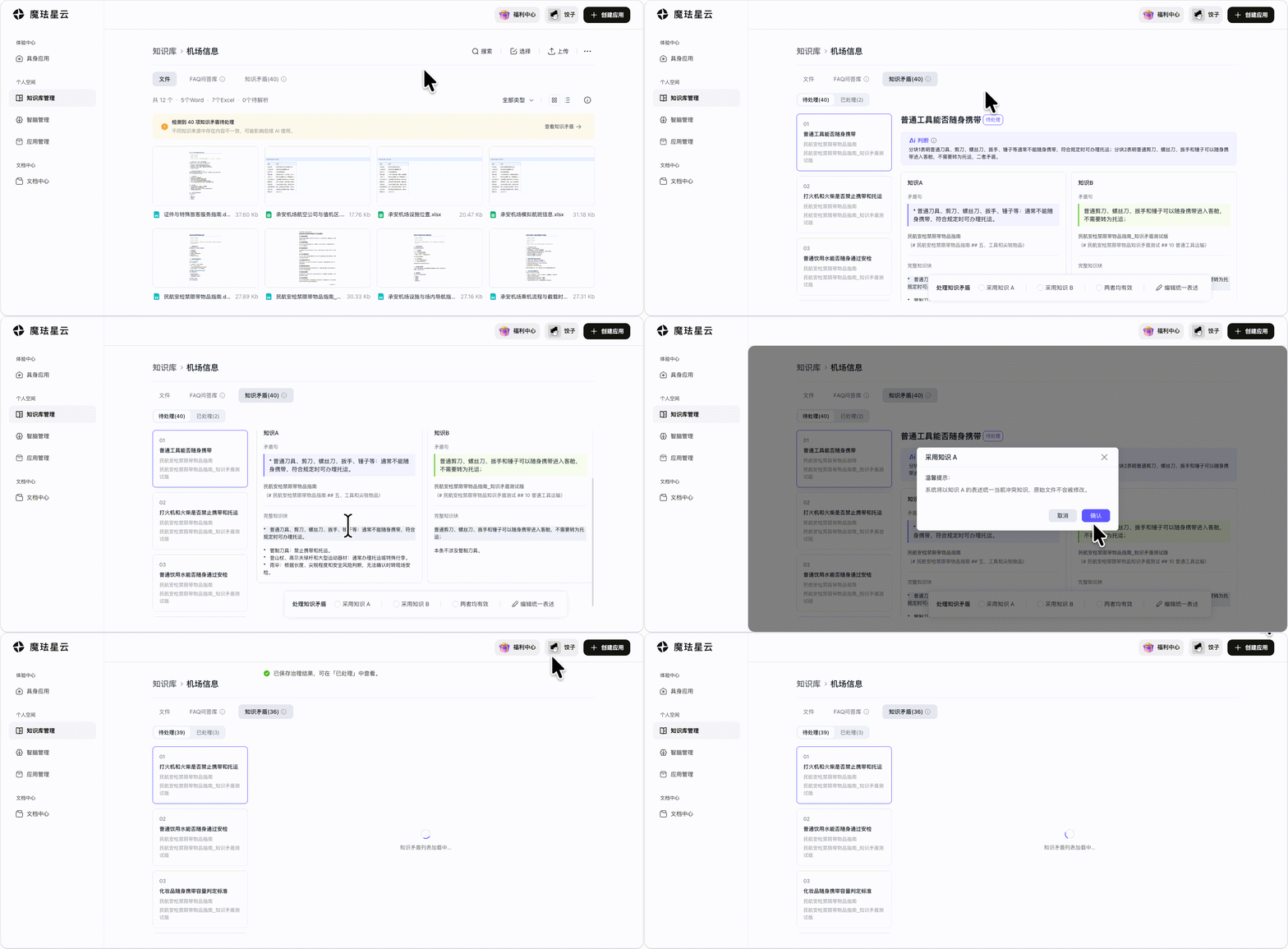
知识矛盾是指同一分组的资料中,针对同一问题出现不一致的表述。例如,两份资料将同一产品的保修期分别写为“1 年”和“2 年”。系统会提示可能存在的矛盾,帮助你核对来源和适用条件,统一知识口径,减少智能体回答不一致的情况。
8.1 何时检查
新增文件解析完成或已解析文件移入分组后,系统会在后台检测知识矛盾,不影响知识正常使用。
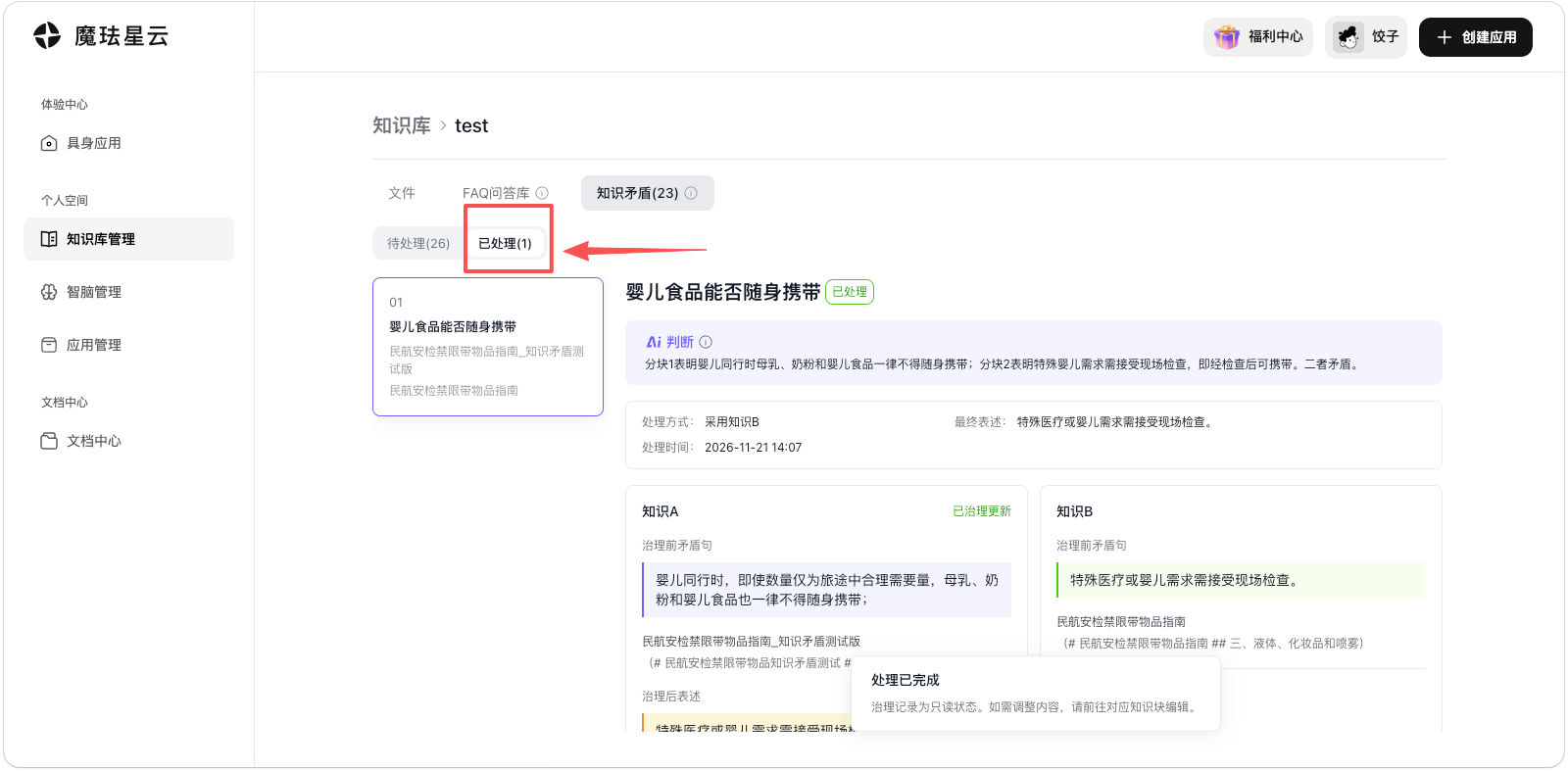
进入分组的【知识矛盾】,在【待处理】中选择记录;处理完成的记录可在【已处理】查看。检测未发现矛盾,仍需核对知识准确性。
8.2 阅读一项矛盾
- 查看 AI 判断、知识 A/B 及来源,必要时打开原文。
- 比较适用对象、时间、条件、数字和单位,再决定处理方式;无法判断时,请业务负责人确认。
AI 判断仅供参考。不同时间、对象或场景下的两条表述可能同时有效。
8.3 选择处理方式
方式 | 适用情况 | 操作与结果 |
|---|---|---|
采用知识 A / 采用知识 B | 已经确认其中一条是当前应保留的口径。 | 选择对应操作,阅读确认提示后提交;核对治理后的表述。 |
两者均有效 | 两条内容在各自的时间、对象或场景下均成立。 | 按需填写判断原因并确认;保留原有文本,不拼接或合并 A、B。 |
编辑统一表述 | 两条内容都需要调整后才能形成准确、完整的说法。 | 对照 A、B 编辑最终表述,保留适用条件,再保存并应用。 |
8.4 核对已处理结果
- 在【已处理】中打开记录,查看处理方式、处理人、时间和治理后的内容。
- 需要继续修改时,进入对应文件的【知识治理 → 知识块治理】;更新后用业务问题验证回答。
已处理记录仅支持查看。治理修改知识块中的对应表述,不会改写原始文件。
9. 将知识用于星云智脑
- 文件解析完成后,进入【个人空间 → 智脑管理】,打开目标智脑。
- 基础模式或 Agent 模式进入【知识库 → 添加知识】,选择文件并确认;对话流模式在具体对话流中配置知识。
- 按需设置问题改写、结果重排和人设,完成测试并发布。Agent 需在兼容终端验证。
更新已绑定资料的内容,无需重新发布智脑;新增、更换或移除绑定文件后,需要重新发布。更新后请确认解析完成并复测回答。
智脑配置的详细步骤见点击查看《2.14 智脑配置》 ↗。
10. 常见问题
问题 | 处理方法 |
|---|---|
文件上传失败怎么办? | 检查文件格式、大小和网络,确认文件未加密或损坏后重试。具体限制见第 4.2 节。 |
文件解析失败或长时间未完成怎么办? | 解析失败时,根据原因处理后重试;长时间未完成时,按第 4.5 节排查。 |
文件上传成功,为什么智脑里找不到? | 确认文件已解析完成,当前账号和分组正确,再到智脑的【添加知识】窗口选择文件。 |
文件已解析,为什么回答仍不准确? | 对照原文检查知识块是否遗漏或有误,在【知识治理】中修正,并确认智脑绑定了正确文件。 |
FAQ 批量导入失败怎么办? | 使用页面提供的 Excel 模板,保留原表头。文件须为 XLS 或 XLSX,单个不超过 50 MB;同时检查分组是否已达到 500 条上限。 |
FAQ 的【解析】按钮为什么不可用? | 没有 FAQ、正在解析或没有待解析内容时,按钮可能不可用。请结合问答数量、解析进度和失败数判断。 |
FAQ 解析完成后,能直接用于所有智脑吗? | 还需在目标智脑中选用支持的资源。Agent 使用文件知识,可将问答整理为文件,上传并解析后再添加。 |
解析完成了,为什么还没有知识矛盾结果? | 知识矛盾检测在后台单独进行,可能晚于解析完成。未发现矛盾也不代表内容全部准确,重要信息仍需人工核对。 |
知识治理会修改原始文件吗? | 不会。知识治理修改解析后的知识内容,原始文件保持不变。 |
已处理的知识矛盾还能修改吗? | 已处理记录仅支持查看。需要继续修改时,进入来源文件的【知识治理 → 知识块治理】。 |
修改知识后,需要重新发布智脑吗? | 更新已绑定资料的内容无需重新发布;新增、更换或移除绑定文件后需要重新发布。更新后请确认解析完成并复测回答。 |